
Windows 7 installeren op MacBook Pro: Complete en eenvoudige gids voor 2024
- Waarom Windows 7 installeren op een MacBook Pro?
- Benodigde voorbereidingen voor Windows 7 installatie op MacBook Pro
- Stap-voor-stap handleiding: Windows 7 installeren op MacBook Pro
- Veelvoorkomende problemen bij het installeren van Windows 7 op MacBook Pro en hoe ze op te lossen
- Alternatieven voor Windows 7 op MacBook Pro: Virtualisatie en dual boot opties
Waarom Windows 7 installeren op een MacBook Pro?
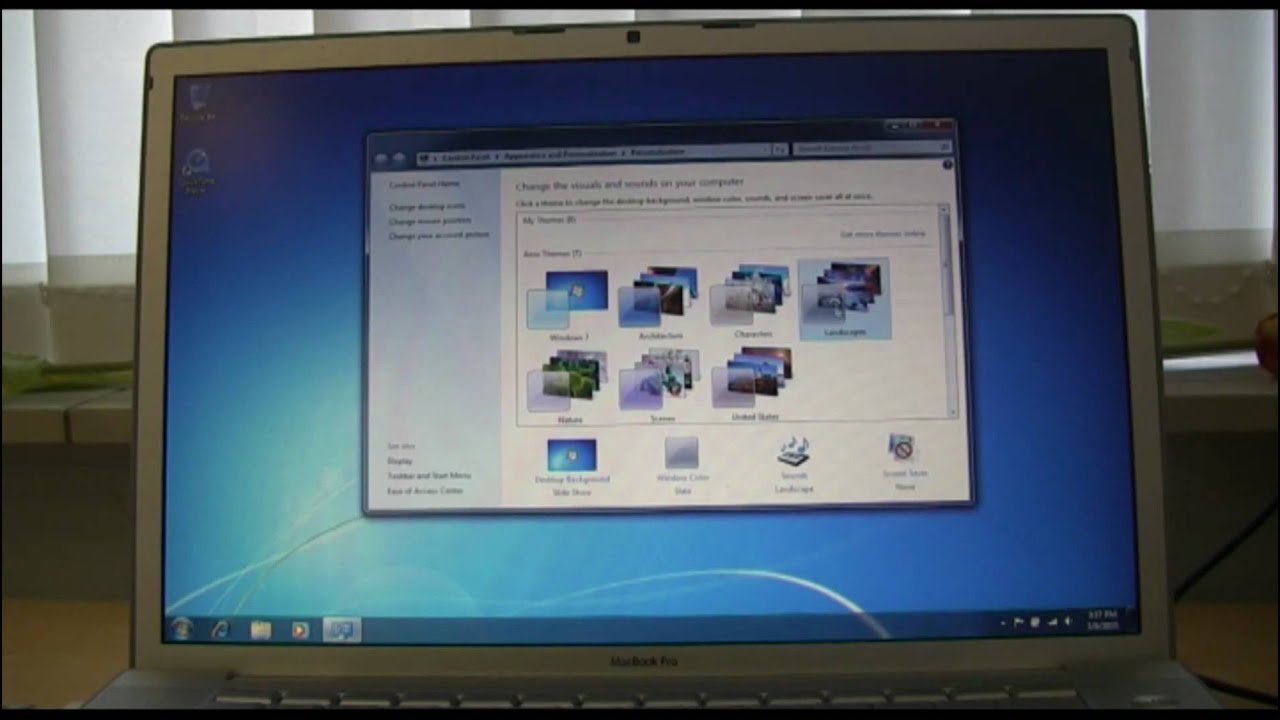
Het installeren van Windows 7 op een MacBook Pro biedt gebruikers de mogelijkheid om het beste van twee werelden te combineren. Hoewel macOS bekend staat om zijn gebruiksvriendelijkheid en stabiliteit, zijn er nog steeds veel toepassingen en programma’s die exclusief of beter functioneren op Windows 7. Vooral voor professionals die specifieke software gebruiken die niet compatibel is met macOS, kan het installeren van Windows 7 een praktische oplossing zijn.
Daarnaast kan Windows 7 op een MacBook Pro ideaal zijn voor gamers die hun hardware willen benutten, maar toch toegang willen houden tot het uitgebreide aanbod van Windows-games. De prestaties van Windows 7 op een MacBook Pro zijn vaak verrassend goed, mede dankzij de krachtige hardware van de MacBook. Dit maakt het een aantrekkelijke optie voor gebruikers die flexibiliteit zoeken zonder een tweede apparaat aan te schaffen.
Verder kan het installeren van Windows 7 ook nuttig zijn voor ontwikkelaars en IT-professionals die moeten testen of werken met legacy software of systemen die nog draaien op oudere Windows-versies. Door Windows 7 naast macOS te gebruiken, kunnen zij hun workflow optimaliseren en verschillende omgevingen simuleren op één apparaat. Dit verhoogt de efficiëntie en bespaart kosten.
Benodigde voorbereidingen voor Windows 7 installatie op MacBook Pro
Voordat je begint met de installatie van Windows 7 op een MacBook Pro, is het essentieel om een aantal voorbereidingen te treffen. Ten eerste moet je controleren of je MacBook Pro compatibel is met Windows 7, aangezien nieuwere modellen mogelijk alleen ondersteuning bieden voor recentere Windows-versies. Daarnaast is het belangrijk om voldoende vrije opslagruimte op je harde schijf te hebben, omdat Windows 7 en de benodigde software een aanzienlijke hoeveelheid ruimte innemen.
Een andere cruciale stap is het maken van een volledige back-up van je huidige macOS-systeem. Dit voorkomt dat je belangrijke bestanden kwijtraakt mocht er tijdens de installatie iets misgaan. Gebruik hiervoor Time Machine of een andere betrouwbare back-upoplossing. Tevens is het verstandig om de laatste updates van macOS en Boot Camp Assistant te installeren, aangezien deze tools nodig zijn om Windows 7 correct te installeren en te laten functioneren op je MacBook Pro.
Verder moet je een legitieme Windows 7-installatieschijf of ISO-bestand klaar hebben, inclusief een geldige productcode. Zorg ervoor dat je ook een USB-stick bij de hand hebt, die gebruikt kan worden om de installatiebestanden op te zetten via Boot Camp. Het is aan te raden om vooraf te controleren of je USB-stick minimaal 8 GB opslagruimte heeft en correct geformatteerd is.
Tot slot moet je de Boot Camp Assistant gebruiken om een partitie aan te maken voor Windows 7. Dit proces vraagt om nauwkeurige keuzes wat betreft de grootte van de partitie, afhankelijk van je behoeften. Een juiste partitie-indeling zorgt voor een stabiele installatie en optimale prestaties van Windows 7 op je MacBook Pro.
Stap-voor-stap handleiding: Windows 7 installeren op MacBook Pro
Het installeren van Windows 7 op een MacBook Pro kan eenvoudig worden uitgevoerd met behulp van Boot Camp, een ingebouwde tool van macOS die het mogelijk maakt om Windows naast macOS te draaien. Voordat je begint, is het belangrijk om een back-up te maken van je gegevens en te zorgen dat je MacBook Pro voldoende vrije opslagruimte heeft, minimaal 30 GB, voor de installatie van Windows 7.
De eerste stap is het openen van de Boot Camp-assistent, te vinden in de map Hulpprogramma’s binnen de map Programma’s. Volg de instructies om een partitie aan te maken voor Windows 7. Je krijgt de optie om de grootte van de partitie aan te passen; zorg ervoor dat deze groot genoeg is voor zowel het besturingssysteem als de programma’s die je wilt installeren.
Vervolgens moet je een Windows 7-installatiebestand (ISO) of een installatie-cd/dvd gereed hebben. De Boot Camp-assistent zal je vragen om dit bestand te selecteren om een opstartbare USB-stick te maken, indien nodig. Zodra de opstartbare media klaar is, zal je MacBook Pro opnieuw opstarten en begin je met de Windows 7-installatie. Volg de Windows-installatieprocedure en kies de door Boot Camp aangemaakte partitie om Windows 7 te installeren.
Na de installatie zal je Mac automatisch opnieuw opstarten in Windows 7. Het is belangrijk om daarna de Boot Camp-stuurprogramma’s te installeren, zodat alle hardware zoals het toetsenbord, trackpad en grafische kaart correct functioneren. Deze stuurprogramma’s worden meestal automatisch aangeboden door de Boot Camp-assistent of kunnen handmatig geïnstalleerd worden vanaf de USB-stick die eerder is aangemaakt.
Veelvoorkomende problemen bij het installeren van Windows 7 op MacBook Pro en hoe ze op te lossen
Het installeren van Windows 7 op een MacBook Pro kan soms uitdagend zijn vanwege compatibiliteitsproblemen tussen de hardware van Apple en het besturingssysteem van Microsoft. Een van de meest voorkomende problemen is het ontbreken van de juiste drivers, waardoor functies zoals het trackpad, toetsenbord of wifi niet goed werken na de installatie. Het is daarom essentieel om vooraf de juiste Boot Camp drivers te downloaden en deze tijdens of direct na de installatie te installeren.
Een ander veelvoorkomend probleem is het niet kunnen opstarten van de Windows 7-installatie vanaf een USB-stick, vooral bij nieuwere MacBook Pro-modellen die standaard alleen opstarten vanaf bepaalde media. Om dit op te lossen, is het vaak nodig om de opstartvolgorde aan te passen in het opstartmenu of om een officiële Boot Camp-assistent te gebruiken die het installatieproces automatiseert en de juiste opstartschijf selecteert.
Daarnaast kunnen partitieproblemen optreden tijdens het aanmaken van een Windows-partitie via Boot Camp. Soms geeft Boot Camp een foutmelding bij het splitsen van de harde schijf, vooral als de schijf gefragmenteerd is of onvoldoende vrije ruimte heeft. Het uitvoeren van een schijfcontrole en het defragmenteren van de Mac-partitie kan dit probleem verhelpen. Zorg er ook voor dat je een back-up maakt van belangrijke gegevens voordat je met partities werkt.
Tot slot kunnen er problemen ontstaan met de activatie van Windows 7 op een MacBook Pro, vooral wanneer de installatie wordt uitgevoerd via een niet-officiële methode. Het is belangrijk om een legitieme Windows 7-licentie te gebruiken en de juiste activatiemethode te volgen. Indien nodig kan het activeren via de telefonische klantenservice van Microsoft helpen om activatieproblemen te omzeilen.
Alternatieven voor Windows 7 op MacBook Pro: Virtualisatie en dual boot opties
Voor gebruikers die Windows 7 willen draaien op een MacBook Pro, zijn er twee populaire methoden: virtualisatie en dual boot. Beide opties bieden verschillende voordelen afhankelijk van de behoeften van de gebruiker, zoals het gemak van gebruik, prestaties en compatibiliteit met software.
Virtualisatie houdt in dat je Windows 7 binnen macOS draait via speciale software zoals Parallels Desktop, VMware Fusion of VirtualBox. Dit maakt het mogelijk om Windows en macOS gelijktijdig te gebruiken zonder opnieuw op te starten. Virtualisatie is ideaal voor gebruikers die regelmatig willen wisselen tussen systemen en toepassingen zonder onderbrekingen. Het nadeel is dat de prestaties iets lager kunnen zijn dan bij een native installatie, omdat de hardware wordt gedeeld tussen de besturingssystemen.
Met de dual boot optie, meestal via Boot Camp, installeer je Windows 7 naast macOS op een aparte partitie van de harde schijf. Hierdoor start je de MacBook Pro op met het gewenste besturingssysteem. Deze methode levert betere prestaties op omdat Windows direct op de hardware draait, wat vooral belangrijk is voor zware toepassingen of games. Het nadeel is dat je telkens moet herstarten om van besturingssysteem te wisselen, wat minder flexibel is dan virtualisatie.
Bij het kiezen tussen virtualisatie en dual boot is het belangrijk om rekening te houden met factoren zoals het type software dat je wilt gebruiken, de gewenste snelheid en hoe vaak je tussen macOS en Windows wilt schakelen. Beide methoden bieden een betrouwbare manier om Windows 7 op een MacBook Pro te gebruiken, waarbij virtualisatie meer gebruiksgemak biedt en dual boot meer optimale prestaties.
Vond je het nuttig om te lezen Windows 7 installeren op MacBook Pro: Complete en eenvoudige gids voor 2024 Bekijk hier meer Repairs.

Geef een reactie