
Hoe krijg ik mijn mails weer binnen? – Dé ultieme gids om je e-mailproblemen op te lossen
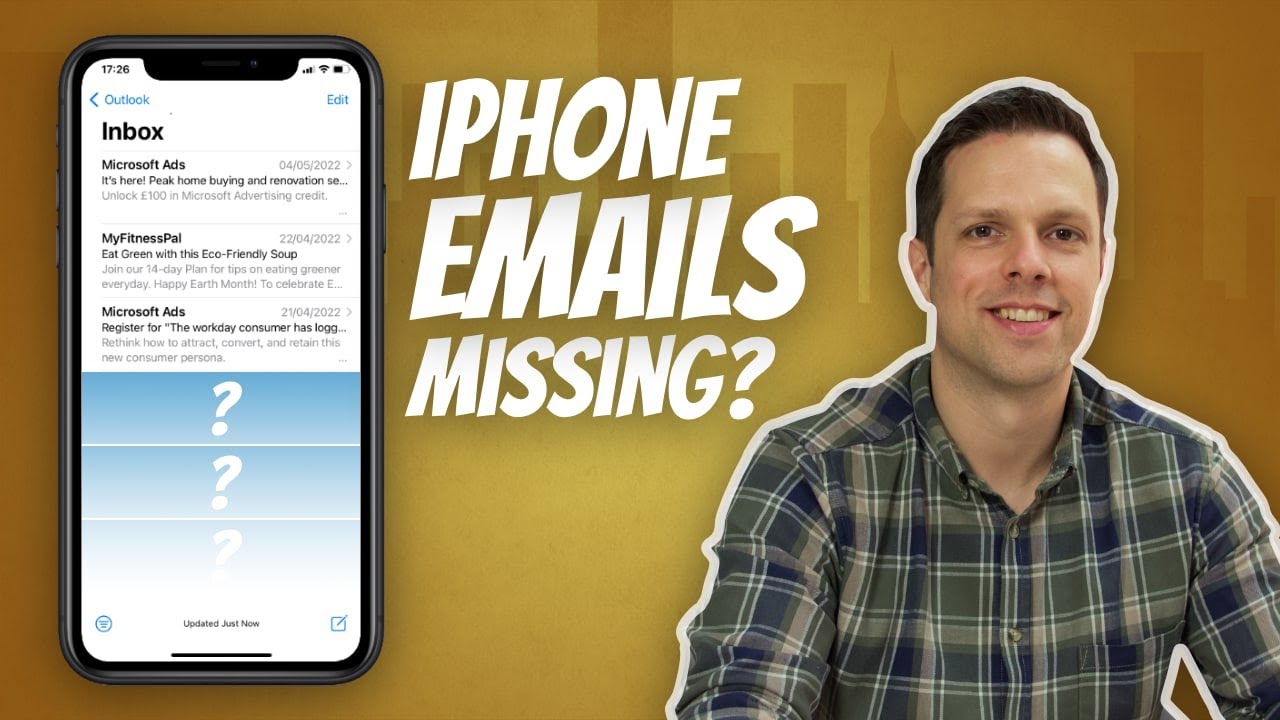
- Waarom krijg ik mijn mails niet meer binnen?
- Stappen om te controleren of je mailaccount correct is ingesteld
- Veelvoorkomende oorzaken van het niet ontvangen van e-mails en hoe ze op te lossen
- Hoe controleer en beheer ik mijn spam- en filterinstellingen?
- Tips om te voorkomen dat je belangrijke mails niet binnenkomen
Waarom krijg ik mijn mails niet meer binnen?
Het niet ontvangen van e-mails kan verschillende oorzaken hebben, variërend van technische problemen tot instellingen binnen je e-mailaccount. Een veelvoorkomende reden is een vol postvak, waardoor nieuwe berichten niet meer worden ontvangen. Controleer daarom regelmatig de opslagcapaciteit van je mailbox en verwijder oude of onnodige e-mails om ruimte vrij te maken.
Daarnaast kunnen verkeerde of gewijzigde e-mailinstellingen ervoor zorgen dat berichten niet binnenkomen. Denk hierbij aan onjuiste serverinstellingen (zoals POP3, IMAP of SMTP), foutieve wachtwoorden of problemen met de internetverbinding. Het is belangrijk om deze instellingen te controleren en eventueel opnieuw in te stellen via de e-mailclient of provider.
Spamfilters en blokkades spelen ook een grote rol. Soms worden legitieme e-mails ten onrechte als spam gemarkeerd en in de spamfolder geplaatst. Controleer daarom altijd je spam- of ongewenste mailmap. Ook kan het voorkomen dat je e-mailadres op een zwarte lijst staat, waardoor berichten worden geblokkeerd. Neem in dat geval contact op met je e-mailprovider om dit te verifiëren en op te lossen.
Tot slot kunnen serverproblemen bij je e-mailprovider of tijdelijke storingen de oorzaak zijn. In zulke gevallen is het raadzaam om de statuspagina van je provider te controleren of contact op te nemen met de klantenservice. Regelmatige updates en onderhoud aan servers kunnen tijdelijk invloed hebben op de ontvangst van e-mails.
Stappen om te controleren of je mailaccount correct is ingesteld
Het is essentieel om te verifiëren of je mailaccount correct is ingesteld om problemen met het verzenden en ontvangen van e-mails te voorkomen. Begin altijd met het controleren van de basisgegevens, zoals je gebruikersnaam en wachtwoord. Deze gegevens moeten exact overeenkomen met de informatie die je hebt ontvangen van je e-mailprovider. Een kleine fout kan ervoor zorgen dat je geen verbinding kunt maken met de mailserver.
Vervolgens is het belangrijk om de serverinstellingen te controleren. Dit omvat zowel de inkomende als uitgaande mailservers. Zorg ervoor dat de serveradressen (bijvoorbeeld imap.jouwdomein.nl of smtp.jouwdomein.nl) correct zijn ingevoerd. Daarnaast moet je ook de juiste poortnummers gebruiken, aangezien deze per provider kunnen verschillen. Vaak zijn er aparte poorten voor beveiligde verbindingen (SSL/TLS).
Beveiligingsinstellingen spelen ook een cruciale rol bij het correct instellen van je mailaccount. Controleer of de juiste authenticatiemethode is geselecteerd, zoals wachtwoordbeveiliging of OAuth. Daarnaast moet je nagaan of SSL- of TLS-encryptie is ingeschakeld, omdat dit zorgt voor een veilige verbinding tussen jouw apparaat en de mailserver.
Tot slot is het aan te raden om een testmail te verzenden en te ontvangen nadat je alle instellingen hebt gecontroleerd en aangepast. Dit helpt om te bevestigen dat alles naar behoren functioneert. Als je problemen blijft ondervinden, kan het nuttig zijn om de instellingen te vergelijken met de officiële handleiding van je mailprovider of contact op te nemen met de klantenservice.
Veelvoorkomende oorzaken van het niet ontvangen van e-mails en hoe ze op te lossen
Een van de meest voorkomende oorzaken van het niet ontvangen van e-mails is dat de berichten per ongeluk in de spam- of ongewenste map terechtkomen. E-mailproviders gebruiken geavanceerde filters om ongewenste berichten te detecteren, maar soms worden legitieme e-mails ten onrechte als spam gemarkeerd. Het is daarom belangrijk om regelmatig de spammap te controleren en e-mails die onterecht als spam zijn gemarkeerd te markeren als ‘geen spam’.
Daarnaast kunnen problemen met de e-mailinstellingen ervoor zorgen dat e-mails niet binnenkomen. Dit kan bijvoorbeeld het geval zijn wanneer het e-mailaccount niet correct is geconfigureerd in de mailclient, of wanneer er een limiet is bereikt voor opslagruimte. Controleer daarom altijd of het e-mailaccount juist is ingesteld en of er voldoende ruimte beschikbaar is om nieuwe berichten te ontvangen.
Technische storingen aan de kant van de e-mailserver kunnen ook de ontvangst van e-mails verstoren. Soms kan een tijdelijke storing bij de e-mailprovider leiden tot vertragingen of het helemaal niet ontvangen van berichten. In dergelijke gevallen is het raadzaam om de statuspagina van de provider te raadplegen of contact op te nemen met de klantenservice om te informeren naar mogelijke problemen.
Tot slot kunnen verkeerde of verouderde contactgegevens leiden tot het niet ontvangen van e-mails. Als het e-mailadres onjuist is ingevoerd of recentelijk is gewijzigd zonder dat dit is doorgegeven, zullen e-mails niet aankomen. Controleer daarom altijd of het gebruikte e-mailadres correct is en up-to-date blijft.
Hoe controleer en beheer ik mijn spam- en filterinstellingen?
Het controleren en beheren van je spam- en filterinstellingen is essentieel om ongewenste e-mails effectief te blokkeren en belangrijke berichten niet te missen. Begin met inloggen op je e-mailaccount en ga naar de instellingen of voorkeuren. Hier vind je meestal een aparte sectie voor spam- of junkmailbeheer, waar je de huidige filters kunt bekijken en aanpassen.
Om je spaminstellingen te controleren, zoek je naar opties zoals Spamfilter of Ongewenste e-mail. Veel e-maildiensten bieden de mogelijkheid om het niveau van spamdetectie aan te passen, bijvoorbeeld van laag naar hoog. Houd er rekening mee dat een te strenge filter soms legitieme e-mails kan markeren als spam, dus het is belangrijk om deze balans goed in te stellen.
Filters toevoegen en beheren
Naast standaard spamfilters kun je ook zelf filters aanmaken om inkomende e-mails te sorteren of automatisch te verwijderen. Dit doe je door regels te definiëren op basis van afzender, onderwerp, bepaalde woorden of bijlagen. In de filterinstellingen kun je bijvoorbeeld instellen dat e-mails van een specifieke afzender altijd naar een aparte map worden verplaatst of direct worden verwijderd.
- Ga naar de filter- of regels-sectie in je e-mailinstellingen.
- Klik op Nieuwe filter toevoegen of een vergelijkbare optie.
- Definieer de criteria, zoals e-mailadres, onderwerp of trefwoorden.
- Kies de gewenste actie, bijvoorbeeld verplaatsen naar map, markeren of verwijderen.
- Sla de filter op en test deze indien mogelijk.
Door regelmatig je spam- en filterinstellingen te controleren en aan te passen, voorkom je dat belangrijke e-mails onopgemerkt blijven en houd je je inbox overzichtelijk en veilig.
Tips om te voorkomen dat je belangrijke mails niet binnenkomen
Het kan erg frustrerend zijn als belangrijke e-mails niet in je inbox verschijnen. Om dit te voorkomen, is het essentieel om regelmatig je spam- en ongewenste mailmap te controleren. Soms worden legitieme berichten onterecht als spam gemarkeerd door je e-mailprovider. Door deze mappen in de gaten te houden, mis je minder snel belangrijke communicatie.
Daarnaast is het verstandig om afzenders van belangrijke e-mails toe te voegen aan je contactenlijst of aan een veilige lijst (whitelist). Hierdoor geef je aan je e-mailprovider aan dat berichten van deze adressen vertrouwd zijn en voorkom je dat ze automatisch worden geblokkeerd of in de spamfolder terechtkomen.
Zorg ook voor een goede configuratie van je e-mailfilters. Filters die automatisch e-mails verplaatsen of verwijderen kunnen onbedoeld belangrijke berichten tegenhouden. Controleer regelmatig je filterinstellingen en pas ze aan waar nodig, zodat je geen cruciale mails mist. Tot slot kan het helpen om je e-mailaccount te koppelen aan meerdere apparaten en regelmatig te synchroniseren, zodat je tijdig op de hoogte bent van nieuwe berichten.
Vond je het nuttig om te lezen Hoe krijg ik mijn mails weer binnen? – Dé ultieme gids om je e-mailproblemen op te lossen Bekijk hier meer Repairs.

Geef een reactie