
Hoe een opmerking in een Excel-cel toevoegen: stap-voor-stap handleiding
- Wat is een opmerking in een Excel-cel en waarom is het nuttig?
- Stapsgewijze handleiding: hoe een opmerking in een Excel-cel toe te voegen
- Verschillende methoden om opmerkingen in Excel-cellen te maken
- Tips voor het beheren en bewerken van opmerkingen in Excel
- Veelvoorkomende problemen bij het toevoegen van opmerkingen en hoe ze op te lossen
Wat is een opmerking in een Excel-cel en waarom is het nuttig?
Een opmerking in een Excel-cel is een kleine notitie die je kunt toevoegen aan een specifieke cel binnen een werkblad. Deze notities verschijnen meestal als een klein rood driehoekje in de hoek van de cel, en kunnen worden bekeken wanneer je met de muis over de cel beweegt. Opmerkingen bieden gebruikers de mogelijkheid om extra informatie, uitleg of aanwijzingen toe te voegen zonder de zichtbare inhoud van de cel zelf te veranderen.
Het nut van een opmerking in Excel ligt vooral in het verbeteren van de communicatie en het begrip binnen gedeelde werkbladen. Wanneer meerdere personen samenwerken aan hetzelfde bestand, kunnen opmerkingen verduidelijken waarom bepaalde waarden zijn ingevoerd, welke aannames zijn gemaakt of welke acties nog nodig zijn. Dit voorkomt misverstanden en bespaart tijd bij het interpreteren van gegevens.
Daarnaast helpen opmerkingen bij het documenteren van complexe formules of berekeningen. In plaats van aparte documentatie bij te houden, kan de gebruiker direct in de cel aangeven wat een formule doet of waarom een bepaalde waarde is gekozen. Dit maakt het werkblad overzichtelijker en gebruiksvriendelijker, vooral bij grote datasets of financiële rapportages.
Tot slot zijn opmerkingen ook nuttig voor persoonlijke aantekeningen tijdens het analyseren van data. Ze kunnen fungeren als geheugensteuntjes of reminders, zodat belangrijke details niet verloren gaan tijdens het bewerken of later terugkijken naar het werkblad.
Stapsgewijze handleiding: hoe een opmerking in een Excel-cel toe te voegen
Het toevoegen van een opmerking in een Excel-cel is een handige manier om extra informatie of toelichting toe te voegen zonder de celinhoud te veranderen. Dit kan bijvoorbeeld nuttig zijn bij het geven van uitleg over bepaalde cijfers of het noteren van herinneringen. Volg de onderstaande stappen om eenvoudig een opmerking toe te voegen.
Stap 1: Selecteer de cel
Klik eerst op de cel waarin je een opmerking wilt plaatsen. Dit kan elke cel zijn in je werkblad waar je aanvullende informatie wilt toevoegen.
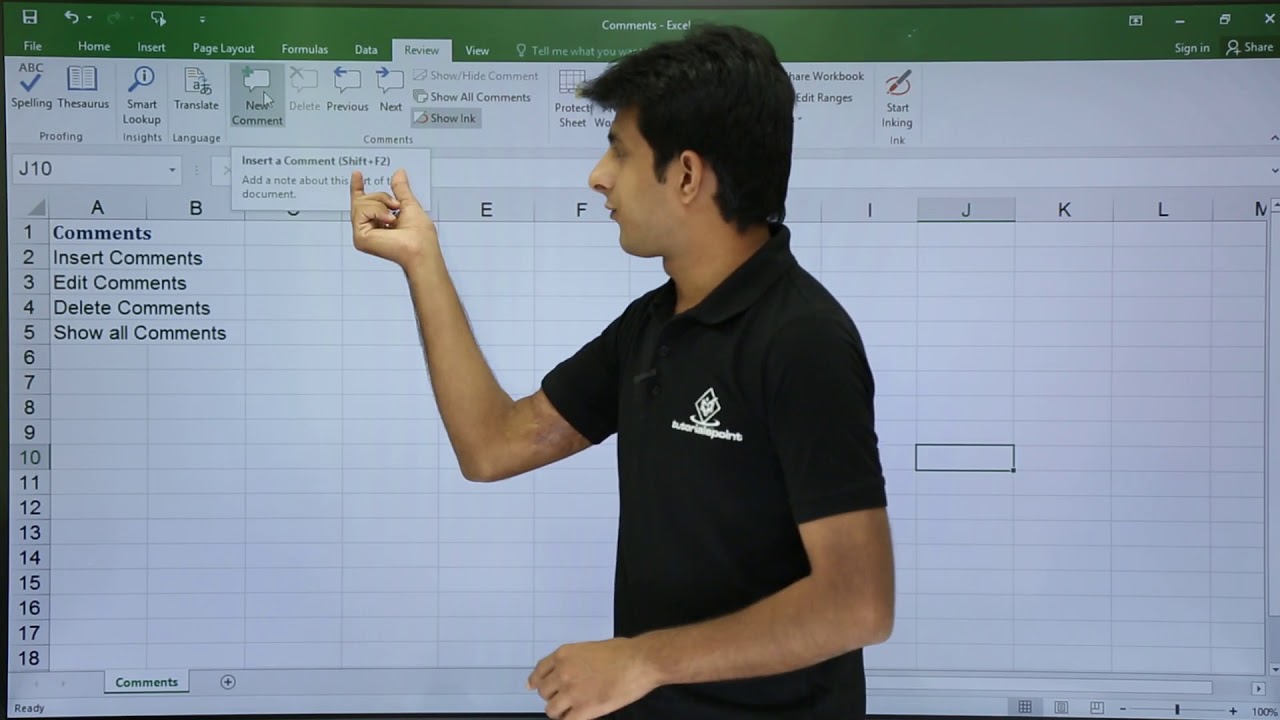
Ga naar het tabblad Review (Controleren) in de bovenste menubalk. Klik vervolgens op Nieuwe opmerking of Opmerking invoegen, afhankelijk van de Excel-versie die je gebruikt.
Stap 3: Typ je opmerking en sla op
Er verschijnt een tekstvak naast de geselecteerde cel waarin je jouw opmerking kunt typen. Nadat je de tekst hebt ingevoerd, klik je buiten het tekstvak om de opmerking op te slaan. De cel krijgt een klein rood driehoekje in de rechterbovenhoek, wat aangeeft dat er een opmerking is toegevoegd.
Verschillende methoden om opmerkingen in Excel-cellen te maken
In Excel zijn er diverse manieren om opmerkingen toe te voegen aan cellen, wat helpt bij het verduidelijken van gegevens of het geven van extra informatie zonder de inhoud van de cel zelf te wijzigen. Een van de meest gebruikte methoden is het gebruik van de standaard opmerkingfunctie. Dit kan eenvoudig worden gedaan door met de rechtermuisknop op een cel te klikken en te kiezen voor Opmerking invoegen. Hierdoor verschijnt er een klein tekstvak waarin je je opmerking kunt typen. Deze opmerking is zichtbaar wanneer je met de muis over de cel beweegt.
Naast de standaard opmerkingen is er ook de mogelijkheid om aantekeningen te gebruiken. Aantekeningen lijken op opmerkingen, maar bieden meer mogelijkheden zoals het bewerken van de opmaak van de tekst en het plaatsen van meerdere aantekeningen in één cel. Deze functie is handig voor gebruikers die meer visuele en uitgebreide toelichtingen willen toevoegen. Je kunt een aantekening toevoegen via het tabblad Controleren en vervolgens te kiezen voor Aantekening toevoegen.
Een derde methode is het gebruik van de functie Notities in combinatie met VBA (Visual Basic for Applications). Hiermee kunnen geavanceerde gebruikers automatische opmerkingen genereren of specifieke informatie dynamisch laten weergeven in cellen. Dit vereist wel enige kennis van programmeren binnen Excel, maar biedt veel flexibiliteit voor complexe toepassingen.
Tot slot kan je ook gebruikmaken van datavalidatie met invoerberichten. Dit is geen echte opmerking, maar toont wel een bericht wanneer een gebruiker een cel selecteert. Het invoerbericht verschijnt automatisch en kan worden ingesteld via het tabblad Gegevens onder Datavalidatie. Deze methode is ideaal voor het geven van korte aanwijzingen of waarschuwingen bij het invoeren van gegevens.
Tips voor het beheren en bewerken van opmerkingen in Excel
Het efficiënt beheren van opmerkingen in Excel is essentieel voor het verbeteren van samenwerking en het overzichtelijk houden van je werkbladen. Een goede eerste stap is het gebruik van de opmerkingenweergave, waarmee je alle opmerkingen tegelijk kunt bekijken en eenvoudig kunt navigeren tussen verschillende cellen met opmerkingen. Dit bespaart tijd en voorkomt dat belangrijke notities over het hoofd worden gezien.
Daarnaast is het handig om opmerkingen regelmatig te bewerken en up-to-date te houden. Je kunt een opmerking aanpassen door met de rechtermuisknop op de betreffende cel te klikken en “Opmerking bewerken” te selecteren. Zorg ervoor dat je duidelijke en beknopte teksten gebruikt, zodat iedereen die het bestand gebruikt, snel begrijpt wat de bedoeling is.
Verder kun je opmerkingen ook verwijderen wanneer ze niet langer relevant zijn. Dit helpt om je werkblad overzichtelijk te houden en voorkomt dat het document onnodig vol raakt. Gebruik hiervoor de optie “Opmerking verwijderen” via het contextmenu of de menubalk. Tot slot is het verstandig om consistent te zijn in het gebruik van opmerkingen, bijvoorbeeld door een vaste kleur of stijl aan te houden, zodat ze makkelijk herkenbaar blijven binnen je Excel-bestand.
Veelvoorkomende problemen bij het toevoegen van opmerkingen en hoe ze op te lossen
Het toevoegen van opmerkingen kan soms problemen opleveren die het gebruiksgemak verminderen. Een van de meest voorkomende problemen is dat opmerkingen niet worden opgeslagen na het invoeren. Dit kan veroorzaakt worden door een tijdelijke storing in de software of door een gebrek aan internetverbinding. Om dit op te lossen, is het raadzaam om eerst de internetverbinding te controleren en de pagina opnieuw te laden. Daarnaast kan het helpen om de applicatie of browser te updaten naar de nieuwste versie.
Een ander veelvoorkomend probleem is dat opmerkingen niet zichtbaar zijn voor andere gebruikers, ondanks dat ze correct zijn toegevoegd. Dit kan te maken hebben met instellingen rondom privacy of toegangsrechten binnen het platform. Controleer daarom altijd of de juiste machtigingen zijn ingesteld en of de opmerkingen zijn gepubliceerd in plaats van als concept zijn opgeslagen. In sommige gevallen kan het ook nodig zijn om de cache van de browser te legen zodat de nieuwste gegevens worden geladen.
Daarnaast ervaren gebruikers soms dat het toevoegen van opmerkingen traag verloopt of dat de interface vastloopt. Dit kan veroorzaakt worden door te veel actieve extensies in de browser of door een overbelasting van het systeem. Om dit probleem te verminderen, kunt u proberen om onnodige extensies uit te schakelen en het aantal geopende tabbladen te beperken. Het gebruik van een lichtere browser of het regelmatig opschonen van tijdelijke bestanden kan eveneens bijdragen aan een soepelere werking bij het toevoegen van opmerkingen.
Vond je het nuttig om te lezen Hoe een opmerking in een Excel-cel toevoegen: stap-voor-stap handleiding Bekijk hier meer Repairs.

Geef een reactie