
Hoe de C Cedille (Ç) op Laptop te Typen: Simpele Stappen voor Windows en Mac
- Wat is de c cedille en waarom is het belangrijk?
- Stapsgewijze handleiding: hoe typ je de c cedille op een Windows laptop?
- Hoe typ je de c cedille op een Mac laptop?
- Handige sneltoetsen en alternatieve methoden voor de c cedille
- Veelvoorkomende problemen bij het typen van de c cedille en hoe ze op te lossen
Wat is de c cedille en waarom is het belangrijk?
De c cedille (ç) is een speciale lettervariant van de letter c die wordt gebruikt in verschillende talen, waaronder het Frans, Portugees en Turks. De cedille is een klein haakje dat onder de letter c wordt geplaatst om aan te geven dat de letter als een zachte s-klank moet worden uitgesproken, in plaats van als een harde k. Dit onderscheid is essentieel voor de juiste uitspraak en betekenis van woorden.
In het Frans bijvoorbeeld verandert de c cedille de uitspraak volledig. Zonder cedille zou de letter c voor de klinkers a, o en u altijd als een harde k worden uitgesproken, maar met de cedille wordt dit een zachte s. Hierdoor kan het woord "garçon" (jongen) correct worden uitgesproken als "gar-son" in plaats van "gar-kon". Dit maakt de cedille cruciaal voor de correcte communicatie en verstaanbaarheid.
Daarnaast is de c cedille belangrijk omdat het helpt om verwarring tussen woorden te voorkomen. In talen waar de cedille wordt gebruikt, kan het weglaten ervan leiden tot verkeerd begrepen woorden of zelfs tot compleet andere betekenissen. Daarom is het gebruik van de c cedille niet alleen een kwestie van spelling, maar ook van taalkundige precisie.
Bovendien speelt de c cedille een rol in het behoud van taalkundige identiteit en traditie. Het gebruik van diakritische tekens zoals de cedille draagt bij aan de rijkdom en diversiteit van talen en helpt gebruikers om woorden op de juiste manier te interpreteren en uit te spreken.
Stapsgewijze handleiding: hoe typ je de c cedille op een Windows laptop?
Het typen van de c cedille (ç) op een Windows laptop kan in eerste instantie lastig lijken, maar met de juiste stappen is het eenvoudig te doen. Deze speciale letter wordt vaak gebruikt in talen zoals het Frans en het Portugees, en het correct typen ervan is essentieel voor correcte spelling. Hieronder vind je een duidelijke handleiding om deze letter snel en foutloos in te voeren.
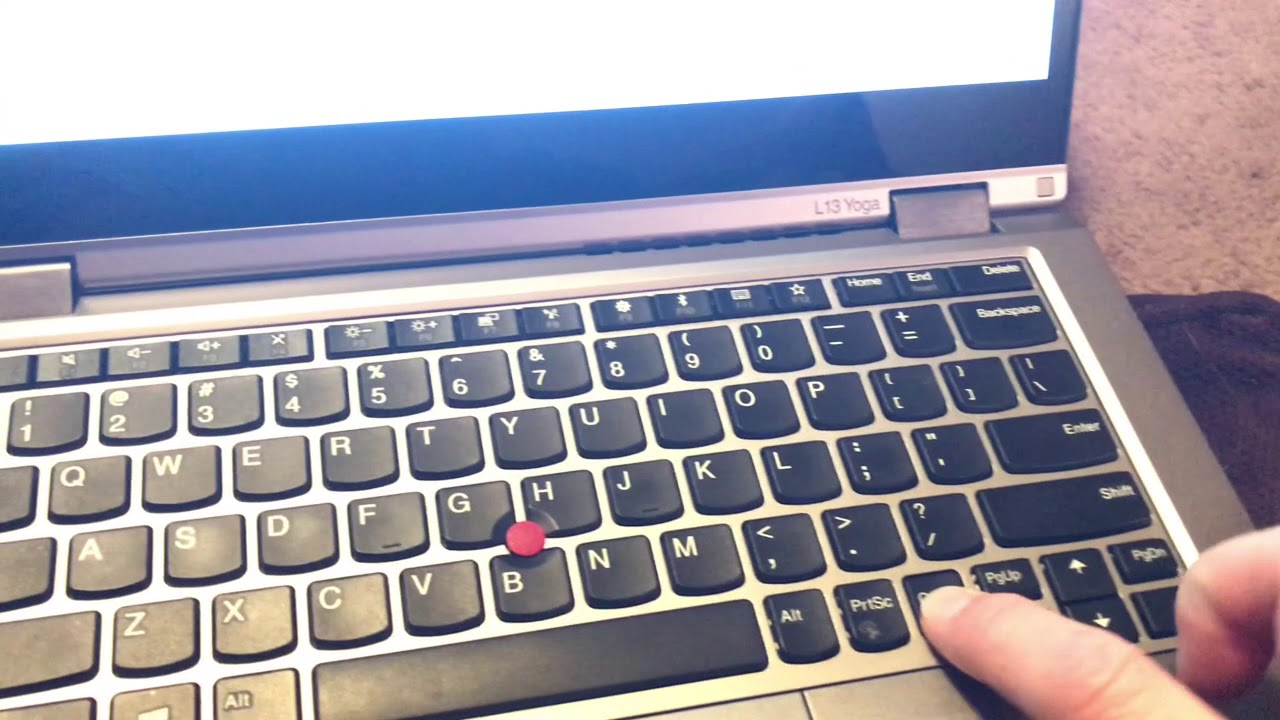
De eerste methode maakt gebruik van de Alt-toets en numerieke codes. Houd de Alt-toets ingedrukt en typ op het numerieke toetsenblok de code 0231 om een kleine c cedille (ç) te typen. Voor een hoofdletter C cedille (Ç) gebruik je de code 0199. Zorg ervoor dat het numerieke toetsenblok is ingeschakeld, want de cijfers bovenaan het toetsenbord werken niet voor deze sneltoets.
Een andere handige manier is het gebruik van de Windows Emoji en Symbolen-tool. Druk op Windows-toets + ; (puntkomma) of Windows-toets + . (punt) om het emoji- en symbolenvenster te openen. Ga naar het tabblad met symbolen en zoek naar de letter c met cedille. Klik erop om deze direct in je tekst in te voegen. Dit is vooral handig als je geen numeriek toetsenblok hebt.
Tot slot kun je ook de toetsenbordindeling wijzigen naar een taal die de c cedille standaard ondersteunt, zoals Frans (AZERTY). Hierdoor kun je de c cedille eenvoudig typen met een specifieke toetscombinatie, bijvoorbeeld ’ (apostrof) gevolgd door de letter c. Deze methode vergt wel dat je de toetsenbordinstellingen aanpast via het Configuratiescherm of Instellingen van Windows.
Hoe typ je de c cedille op een Mac laptop?
Het typen van de c cedille (ç) op een Mac laptop is eenvoudig en kan op verschillende manieren worden gedaan. Deze speciale letter wordt vaak gebruikt in talen zoals Frans, Portugees en Turks, en is belangrijk voor correcte spelling. Op een Mac hoef je geen speciale toetsenbordinstellingen te wijzigen om de c cedille te typen.
De meest gebruikelijke methode is het gebruik van de toetscombinatie. Houd de Option-toets (ook wel Alt genoemd) ingedrukt en druk tegelijkertijd op de c-toets. Dit resulteert direct in het karakter ç. Deze combinatie werkt zowel voor kleine letters als hoofdletters, door de Shift-toets erbij te gebruiken voor een hoofdletter: Option + c voor ç en Option + Shift + c voor Ç.
Een alternatieve manier is het gebruik van de Emoji & Symbolen viewer van macOS. Dit doe je door op Control + Command + Spatiebalk te drukken. In het venster dat verschijnt, kun je zoeken op "cedille" of "ç" om het teken te vinden en in te voegen. Dit is handig als je af en toe speciale tekens wilt typen zonder de toetscombinaties te onthouden.
Tot slot kun je ook de toetsenbordweergave inschakelen via de systeemvoorkeuren om te zien welke toetsencombinaties beschikbaar zijn. Ga naar Systeemvoorkeuren > Toetsenbord > Toetsenbordweergave tonen in menubalk en klik vervolgens op het toetsenbordpictogram in de menubalk om de toetsenbordweergave te openen. Hier kun je eenvoudig zien hoe je de c cedille en andere speciale tekens kunt typen.
Handige sneltoetsen en alternatieve methoden voor de c cedille
De c cedille (ç) is een veelgebruikte letter in het Frans, Portugees en andere talen, maar staat niet standaard op alle toetsenborden. Gelukkig zijn er verschillende handige sneltoetsen en alternatieve methoden om deze speciale letter snel in te voeren zonder gedoe. Door deze opties te kennen, bespaar je tijd en voorkom je frustratie tijdens het typen.
Op Windows-computers kun je de c cedille typen met behulp van de Alt-codes. Houd de Alt-toets ingedrukt en typ op het numerieke toetsenbord de code 0231 voor een kleine ç of 0199 voor een hoofdletter Ç. Dit werkt alleen als je een numeriek toetsenblok hebt, en de Num Lock aanstaat. Een andere optie is het gebruik van de toetsenbordindeling Frans of Portugees, waarbij de c cedille direct beschikbaar is.
Op Mac-systemen is het invoeren van de c cedille nog eenvoudiger. Je kunt de letter typen door de Option-toets ingedrukt te houden en vervolgens op de c-toets te drukken. Dit levert direct een kleine ç op. Voor de hoofdletter Ç gebruik je Option + Shift + c. Daarnaast bieden veel tekstverwerkers en besturingssystemen ook een toetsenbordweergave of speciale tekens-menu waarin je de c cedille kunt selecteren.
Naast sneltoetsen bestaan er ook alternatieve methoden zoals het kopiëren en plakken van de c cedille vanuit online bronnen of het gebruik van speciale tekens in programma’s als Microsoft Word. In Word kun je bijvoorbeeld de combinatie Ctrl + , gevolgd door de letter c gebruiken om een c cedille te maken. Deze variatie aan mogelijkheden zorgt ervoor dat je altijd snel de juiste letter kunt invoeren, ongeacht je apparaat of software.
Veelvoorkomende problemen bij het typen van de c cedille en hoe ze op te lossen
Het typen van de c cedille (ç) kan soms voor verwarring zorgen, vooral omdat deze letter niet standaard op elk toetsenbord voorkomt. Veel gebruikers ervaren problemen doordat de toetscombinaties verschillen per besturingssysteem of omdat het juiste lettertype de cedille niet ondersteunt. Hierdoor verschijnt er vaak een verkeerd teken of helemaal geen teken.
Een ander veelvoorkomend probleem is dat sommige tekstverwerkers of websites de c cedille niet correct weergeven, wat kan leiden tot vervormde teksten of vraagtekens in plaats van het juiste teken. Dit gebeurt meestal door een verkeerde tekencodering, bijvoorbeeld als UTF-8 niet wordt gebruikt. Het is daarom belangrijk om te controleren of de juiste codering is ingesteld.
Daarnaast weten veel gebruikers niet welke toetsencombinaties ze moeten gebruiken om de c cedille te typen. Op Windows is dit vaak Alt + 0231 via het numerieke toetsenblok, terwijl Mac-gebruikers Option + c kunnen gebruiken. In Linux kan de combinatie verschillen afhankelijk van de instellingen, maar vaak is het mogelijk via de compose-toets gevolgd door , + c. Het correct instellen van toetsenbordindelingen en het kennen van deze sneltoetsen helpt het probleem aanzienlijk te verminderen.
Ten slotte kan het voorkomen dat sommige programma’s of apps geen ondersteuning bieden voor speciale tekens zoals de c cedille. In dat geval kan het kopiëren en plakken van het teken uit een betrouwbare bron, zoals een tekentabel of online tool, een snelle oplossing bieden. Het is ook aan te raden om software up-to-date te houden, omdat nieuwere versies vaak betere ondersteuning bieden voor internationale tekens.
Vond je het nuttig om te lezen Hoe de C Cedille (Ç) op Laptop te Typen: Simpele Stappen voor Windows en Mac Bekijk hier meer Repairs.

Geef een reactie