
Waar Vind Ik Downloads op Samsung? Complete Gids voor het Vinden van Gedownloade Bestanden
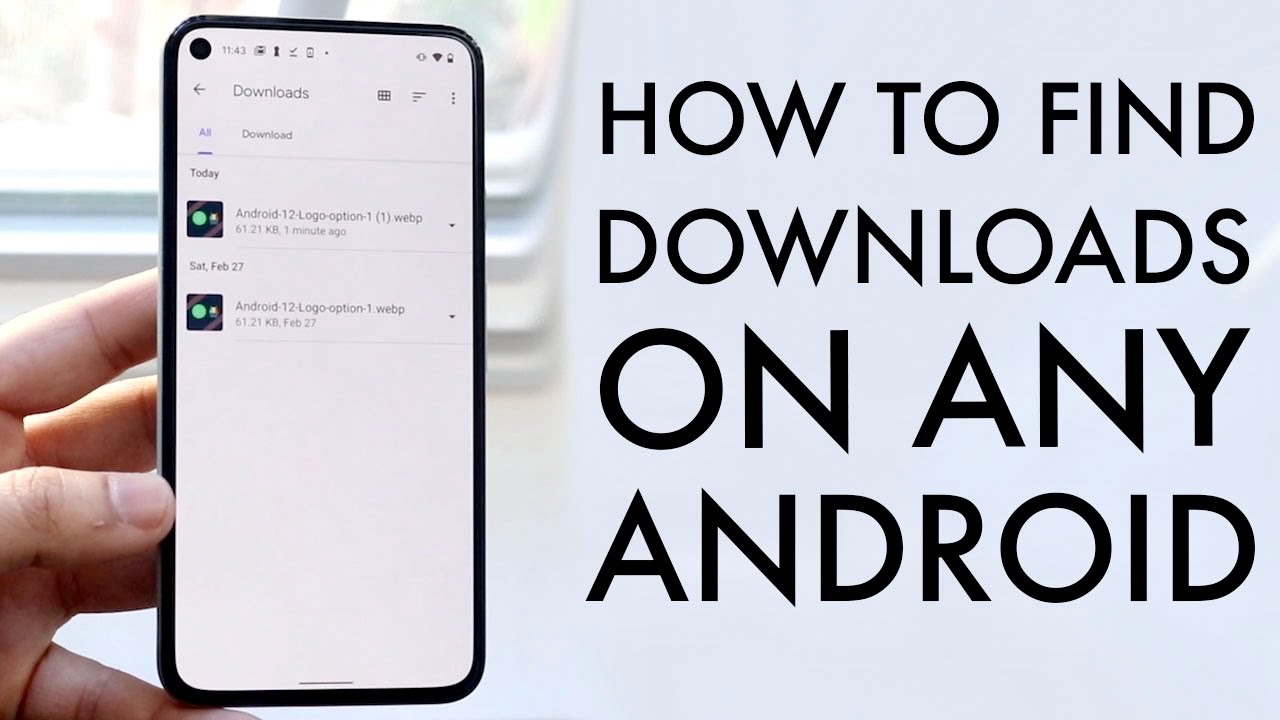
- Waar worden downloads opgeslagen op Samsung-telefoons?
- Hoe vind ik mijn gedownloade bestanden op een Samsung-apparaat?
- Tips om snel je downloads terug te vinden op Samsung-smartphones
- Gebruik de Bestandsbeheer-app om downloads op Samsung te vinden
- Veelvoorkomende problemen bij het vinden van downloads op Samsung en oplossingen
Waar worden downloads opgeslagen op Samsung-telefoons?
Op Samsung-telefoons worden gedownloade bestanden standaard opgeslagen in de map Downloads. Deze map is toegankelijk via de bestandsbeheerder of via de Mijn bestanden-app, die vooraf geïnstalleerd is op alle Samsung-apparaten. Hier kun je eenvoudig al je gedownloade documenten, afbeeldingen, videos en andere bestanden terugvinden.
De exacte locatie van de map Downloads is doorgaans op het interne geheugen van de telefoon, in de hoofdmap met de naam Downloads. Dit betekent dat, tenzij je expliciet hebt gekozen om bestanden op een SD-kaart op te slaan, al je downloads automatisch in deze map terechtkomen. De bestandsbeheerder maakt het mogelijk om deze bestanden te openen, verplaatsen of verwijderen.
Daarnaast kunnen sommige apps hun eigen downloadlocaties gebruiken, maar in de meeste gevallen worden bestanden via de standaard browser of e-mailapp in de centrale Downloads-map geplaatst. Om snel toegang te krijgen tot je gedownloade bestanden, kun je ook een snelkoppeling naar de Downloads-map op je startscherm plaatsen.
Hoe vind ik mijn gedownloade bestanden op een Samsung-apparaat?
Op een Samsung-apparaat worden gedownloade bestanden standaard opgeslagen in de map Downloads. Deze map is gemakkelijk toegankelijk via de app Bestanden of Mijn bestanden, die standaard op elk Samsung-toestel geïnstalleerd is. Open de app en selecteer vervolgens de map Downloads om een overzicht te krijgen van alle recent gedownloade bestanden.
Als je de app Mijn bestanden niet kunt vinden, kun je ook de zoekfunctie van je apparaat gebruiken. Typ simpelweg "Downloads" of "Mijn bestanden" in de zoekbalk van het startscherm. Dit helpt je snel bij het openen van de juiste map zonder door verschillende menu’s te hoeven navigeren.
Daarnaast kun je via de browser of de app waarmee je het bestand hebt gedownload ook direct naar het bestand navigeren. Bij de meeste browsers zoals Samsung Internet of Chrome is er een downloadgeschiedenis beschikbaar waarin je het bestand kunt openen of direct de locatie kunt bekijken. Dit is handig als je niet zeker weet waar het bestand precies is opgeslagen.
Tips om snel je downloads terug te vinden op Samsung-smartphones
Het terugvinden van gedownloade bestanden op je Samsung-smartphone kan soms lastig zijn, vooral als je veel bestanden hebt opgeslagen. Gelukkig zijn er verschillende handige methoden om snel toegang te krijgen tot je downloads. De eenvoudigste manier is om de Bestanden-app te gebruiken, die standaard op alle Samsung-telefoons staat geïnstalleerd. Open deze app en ga naar de map Downloads, waar al je recent gedownloade bestanden automatisch worden opgeslagen.
Een andere handige tip is om gebruik te maken van de zoekfunctie binnen de Bestanden-app. Door simpelweg de naam of het type bestand in te typen, zoals pdf of foto, kun je snel de juiste download terugvinden zonder handmatig door mappen te hoeven bladeren. Dit bespaart tijd en maakt het overzichtelijker, zeker als je veel bestanden hebt.
Daarnaast kun je ook via de Galerij-app snel gedownloade afbeeldingen en videos vinden. Veel mediabestanden worden automatisch gesorteerd op datum of album, waardoor je snel kunt navigeren naar recente downloads. Voor documenten en andere bestandstypen is het echter beter om bij de Bestanden-app te blijven.
Tot slot is het handig om regelmatig je downloads te organiseren door bestanden te verplaatsen naar specifieke mappen of cloudopslagdiensten. Dit voorkomt dat je downloads-map onoverzichtelijk wordt en maakt het terugvinden van bestanden op de lange termijn veel eenvoudiger.
Gebruik de Bestandsbeheer-app om downloads op Samsung te vinden
Op Samsung-telefoons is de Bestandsbeheer-app een handige tool om eenvoudig toegang te krijgen tot al je gedownloade bestanden. Deze app is standaard geïnstalleerd en helpt je om je downloads snel terug te vinden zonder dat je door verschillende mappen hoeft te zoeken. Door de Bestandsbeheer-app te openen, krijg je direct een overzicht van alle bestanden die op je apparaat zijn opgeslagen, inclusief documenten, afbeeldingen, videos en meer.
Om je downloads te vinden, open je de Bestandsbeheer-app en navigeer je naar de map Downloads. Deze map bevat standaard alle bestanden die je via internet of apps hebt gedownload. De bestanden worden overzichtelijk weergegeven, vaak gesorteerd op datum, naam of bestandstype, zodat je snel kunt zien wat recent is toegevoegd. Dit maakt het eenvoudig om specifieke downloads terug te vinden zonder tijd te verliezen.
Bovendien biedt de Bestandsbeheer-app handige functies zoals het sorteren, zoeken en beheren van je bestanden. Je kunt bijvoorbeeld meerdere downloads tegelijk selecteren om ze te verplaatsen, te verwijderen of te delen. Dit maakt het beheren van je gedownloade bestanden op een Samsung-apparaat niet alleen eenvoudig, maar ook efficiënt. Het gebruik van de Bestandsbeheer-app is dus de beste manier om overzicht te houden over je downloads en snel toegang te krijgen tot belangrijke bestanden.
Veelvoorkomende problemen bij het vinden van downloads op Samsung en oplossingen
Het kan soms lastig zijn om gedownloade bestanden terug te vinden op Samsung-telefoons. Een van de meest voorkomende problemen is dat downloads niet altijd automatisch in de standaardmap Downloads verschijnen. Dit komt doordat sommige apps hun eigen downloadlocaties gebruiken, waardoor bestanden verspreid raken over verschillende mappen. Hierdoor lijkt het alsof de bestanden verdwenen zijn, terwijl ze simpelweg op een andere plek staan opgeslagen.
Een andere uitdaging is dat de bestandsbeheerder of galerij-app soms niet direct alle downloads toont. Dit kan te maken hebben met cacheproblemen of beperkte toegangsrechten. Gebruikers merken dan dat nieuw gedownloade afbeeldingen of documenten niet zichtbaar zijn, terwijl ze wel succesvol zijn gedownload. Het handmatig vernieuwen van de bestandslijst of het openen van de map via een andere app kan hierbij helpen.
Daarnaast komt het voor dat downloads niet voltooid worden vanwege netwerkproblemen of onvoldoende opslagruimte. Hierdoor verschijnen de bestanden niet in de downloadmap en lijkt het alsof de download mislukt is. Het controleren van de internetverbinding en het vrijmaken van opslagruimte zijn daarom essentiële stappen bij het oplossen van downloadproblemen op Samsung-apparaten.
Oplossingen voor het vinden van downloads op Samsung
- Gebruik de Samsung Mijn Bestanden-app: Hiermee kun je eenvoudig zoeken in alle mappen, inclusief verborgen en systeemmappen.
- Controleer de downloadlocatie van specifieke apps: Sommige apps hebben een eigen map, bijvoorbeeld WhatsApp of e-mailclients.
- Ververs de bestandslijst: Sluit en heropen de bestandsbeheerder om recente downloads zichtbaar te maken.
- Controleer opslagruimte: Zorg dat er voldoende vrije ruimte is om downloads correct op te slaan.
Vond je het nuttig om te lezen Waar Vind Ik Downloads op Samsung? Complete Gids voor het Vinden van Gedownloade Bestanden Bekijk hier meer Repairs.

Geef een reactie