
Hoe een DVD naar USB te converteren: Stap-voor-stap handleiding voor beginners
- Waarom een dvd naar USB converteren een slimme keuze is
- De beste methoden om een dvd naar USB te converteren
- Stap-voor-stap handleiding: hoe converteer je een dvd naar USB
- Handige software voor het converteren van dvd’s naar USB
- Veelvoorkomende problemen bij dvd naar USB conversie en hoe ze op te lossen
Waarom een dvd naar USB converteren een slimme keuze is
Het converteren van een dvd naar USB is tegenwoordig een zeer verstandige keuze vanwege de toenemende behoefte aan draagbaarheid en gemak. Dvd’s zijn kwetsbaar en kunnen na verloop van tijd beschadigd raken door krassen of slijtage. Door de inhoud over te zetten naar een USB-stick, blijft je waardevolle data veilig en gemakkelijk toegankelijk, ongeacht waar je bent.
Daarnaast biedt een USB-opslagmedium veel meer flexibiliteit dan een dvd. Met een USB-stick kun je eenvoudig bestanden overzetten naar verschillende apparaten, zoals laptops, smart-tv’s of mediaspelers, zonder dat je een dvd-speler nodig hebt. Dit maakt het afspelen van je favoriete films, foto’s of muziek stukken eenvoudiger en gebruiksvriendelijker.
Ook op het gebied van opslagcapaciteit en snelheid is een USB-stick een duidelijke winnaar. Terwijl dvd’s doorgaans een beperkte opslagruimte hebben van ongeveer 4,7 GB, zijn USB-sticks beschikbaar in veel grotere capaciteiten. Hierdoor kun je meerdere dvd’s samenvoegen op één USB-stick. Bovendien is het overzetten van bestanden via USB vaak sneller dan het afspelen of kopiëren van data van een fysieke dvd.
Tot slot is het converteren van dvd naar USB ook milieuvriendelijker. Het vermindert de noodzaak om fysieke schijven te produceren en te bewaren, wat bijdraagt aan minder afval en een duurzamere omgang met digitale media.
De beste methoden om een dvd naar USB te converteren
Het converteren van een dvd naar een USB-stick is een handige manier om je video’s en bestanden digitaal op te slaan en eenvoudig te delen. Er zijn verschillende methoden beschikbaar, afhankelijk van de apparatuur en software die je gebruikt. De meest gebruikte methode is het rippen van de dvd met speciale software, waarna je het bestand direct op een USB-stick kunt plaatsen.
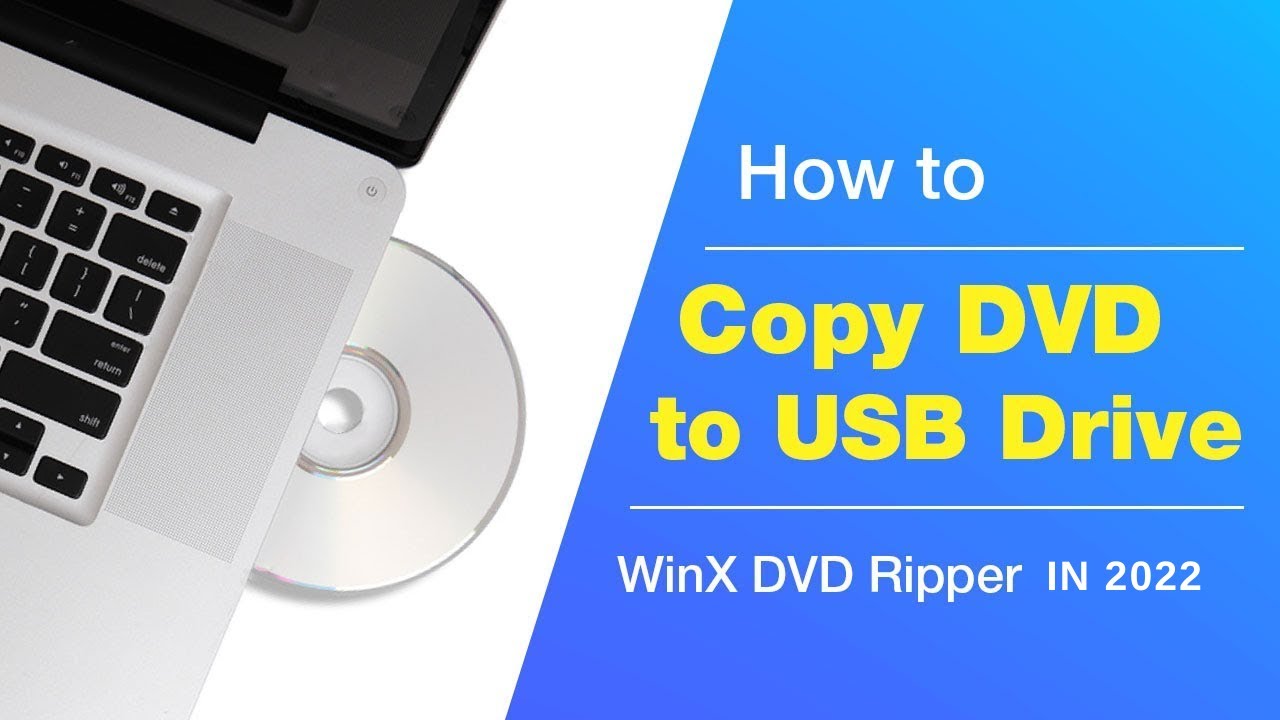
Software gebruiken voor dvd naar USB conversie is een van de meest effectieve manieren. Programma’s zoals HandBrake, MakeMKV en WinX DVD Ripper bieden gebruiksvriendelijke interfaces waarmee je eenvoudig de inhoud van je dvd kunt omzetten naar een digitaal videoformaat, zoals MP4 of MKV. Na het rippen sla je het bestand simpelweg op je USB-stick op. Deze methode zorgt ervoor dat je de video’s in hoge kwaliteit behoudt en op verschillende apparaten kunt afspelen.
Een andere methode is het gebruik van een dvd-ripper met ingebouwde USB-functionaliteit. Sommige moderne dvd-spelers en computerprogramma’s bieden directe exportmogelijkheden naar USB, waardoor je het tussenstapje van het opslaan op je harde schijf kunt overslaan. Dit versnelt het proces en maakt het converteren extra toegankelijk voor gebruikers zonder technische kennis.
Tot slot kun je ook kiezen voor een handmatige methode waarbij je de dvd eerst kopieert naar je computer en daarna de bestanden handmatig naar de USB-stick overzet. Hoewel deze methode iets meer stappen vereist, is het een goede optie als je geen speciale software wilt installeren. Zorg er dan wel voor dat je de dvd-bestanden converteert naar een compatibel formaat om problemen met afspelen te voorkomen.
Stap-voor-stap handleiding: hoe converteer je een dvd naar USB
Het converteren van een dvd naar een USB-stick is een handige manier om je videos digitaal op te slaan en gemakkelijk af te spelen op verschillende apparaten. Allereerst heb je een computer nodig met een dvd-speler en een USB-stick met voldoende opslagruimte. Daarnaast is het essentieel om geschikte software te gebruiken die de dvd kan rippen en omzetten naar een formaat dat compatibel is met USB-apparaten.
Stap 1: Plaats de dvd in de dvd-speler van je computer. Open vervolgens de ripsoftware, zoals HandBrake of MakeMKV, die gratis beschikbaar zijn en eenvoudig in gebruik. Deze programma’s detecteren automatisch de dvd en bieden opties om de video te converteren.
Stap 2: Kies het gewenste videoformaat en de kwaliteit. Voor een goede balans tussen kwaliteit en bestandsgrootte wordt vaak MP4 aanbevolen. Stel ook de opslaglocatie in op je computer, zodat het geconverteerde bestand makkelijk terug te vinden is.
Stap 3: Start het conversieproces. Afhankelijk van de lengte van de dvd en de snelheid van je computer kan dit enige tijd duren. Zodra het bestand is geconverteerd, kopieer je het eenvoudig naar de USB-stick door het bestand te selecteren en te slepen naar de USB-map in je bestandsverkenner.
Handige software voor het converteren van dvd’s naar USB
Het converteren van dvd’s naar een USB-stick is tegenwoordig eenvoudig dankzij diverse gebruiksvriendelijke softwareprogramma’s. Deze tools maken het mogelijk om je fysieke dvd-collectie om te zetten naar digitale bestanden die je gemakkelijk kunt afspelen op verschillende apparaten. Veel van deze programma’s ondersteunen meerdere videoformaten en bieden opties voor het bewerken en optimaliseren van de video’s tijdens het conversieproces.
Populaire software-opties zijn onder andere HandBrake, WinX DVD Ripper en MakeMKV. HandBrake is bijvoorbeeld een open-source programma dat bekend staat om zijn veelzijdigheid en kwaliteit. Het ondersteunt het converteren van dvd’s naar formaten zoals MP4 en MKV, wat ideaal is voor opslag op USB-sticks. WinX DVD Ripper biedt daarnaast snelle conversies en behoudt de originele kwaliteit van de video, terwijl MakeMKV zich richt op het omzetten van dvd’s naar het MKV-formaat zonder kwaliteitsverlies.
Veel van deze programma’s zijn eenvoudig te installeren en bieden een intuïtieve interface. Ze begeleiden gebruikers stap voor stap door het proces van het selecteren van de dvd-bron, het kiezen van het gewenste videoformaat en het instellen van de opslaglocatie op de USB-stick. Bovendien ondersteunen sommige softwarepakketten ook batchverwerking, waardoor je meerdere dvd’s achter elkaar kunt converteren zonder telkens handmatig in te grijpen.
Daarnaast is het belangrijk om te letten op de compatibiliteit van de software met jouw besturingssysteem, of het nu Windows, macOS of Linux is. Door te kiezen voor betrouwbare en efficiënte software voorkom je problemen zoals haperingen, verlies van kwaliteit of lange conversietijden. Zo wordt het overzetten van je dvd-collectie naar USB niet alleen snel, maar ook kwalitatief hoogstaand.
Veelvoorkomende problemen bij dvd naar USB conversie en hoe ze op te lossen
Bij het converteren van dvds naar USB kunnen verschillende problemen optreden die het proces vertragen of zelfs onmogelijk maken. Een van de meest voorkomende problemen is dat de dvd niet wordt herkend door de computer. Dit kan komen door een beschadigde of vuil geworden schijf, of door een verouderde dvd-speler of driver. Het is belangrijk om de schijf eerst schoon te maken en te controleren op krassen. Daarnaast kan het updaten van de drivers of het gebruik van een andere dvd-speler het probleem vaak verhelpen.
Een ander veelvoorkomend probleem is het vastlopen van de conversiesoftware tijdens het kopiëren van de dvd. Dit kan veroorzaakt worden door incompatibele bestandsformaten of beveiligingen op de dvd, zoals CSS-kopieerbeveiliging. Om dit op te lossen, kan het helpen om software te gebruiken die speciaal is ontworpen om beveiligde dvd’s te rippen. Zorg er ook voor dat de software up-to-date is en dat je voldoende vrije schijfruimte hebt op je computer.
Daarnaast kan het voorkomen dat het geconverteerde bestand niet goed afspeelt op apparaten nadat het naar USB is overgezet. Dit komt vaak door het verkeerde bestandsformaat of een te hoge resolutie. Het is aan te raden om tijdens de conversie het juiste formaat te kiezen, zoals MP4, dat breed ondersteund wordt. Ook kan het nodig zijn om de resolutie of bitrate aan te passen voor optimale compatibiliteit.
Praktische tips om problemen te voorkomen
- Controleer de dvd op beschadigingen voordat je begint met de conversie.
- Gebruik betrouwbare conversiesoftware die compatibel is met jouw dvd-type.
- Zorg voor voldoende opslagruimte op de USB-stick en de computer.
- Test het geconverteerde bestand op verschillende apparaten om zeker te zijn van de kwaliteit en compatibiliteit.
Vond je het nuttig om te lezen Hoe een DVD naar USB te converteren: Stap-voor-stap handleiding voor beginners Bekijk hier meer Repairs.

Geef een reactie