
Toetsenbord Emoji iPhone: Compleet Overzicht en Gebruikstips
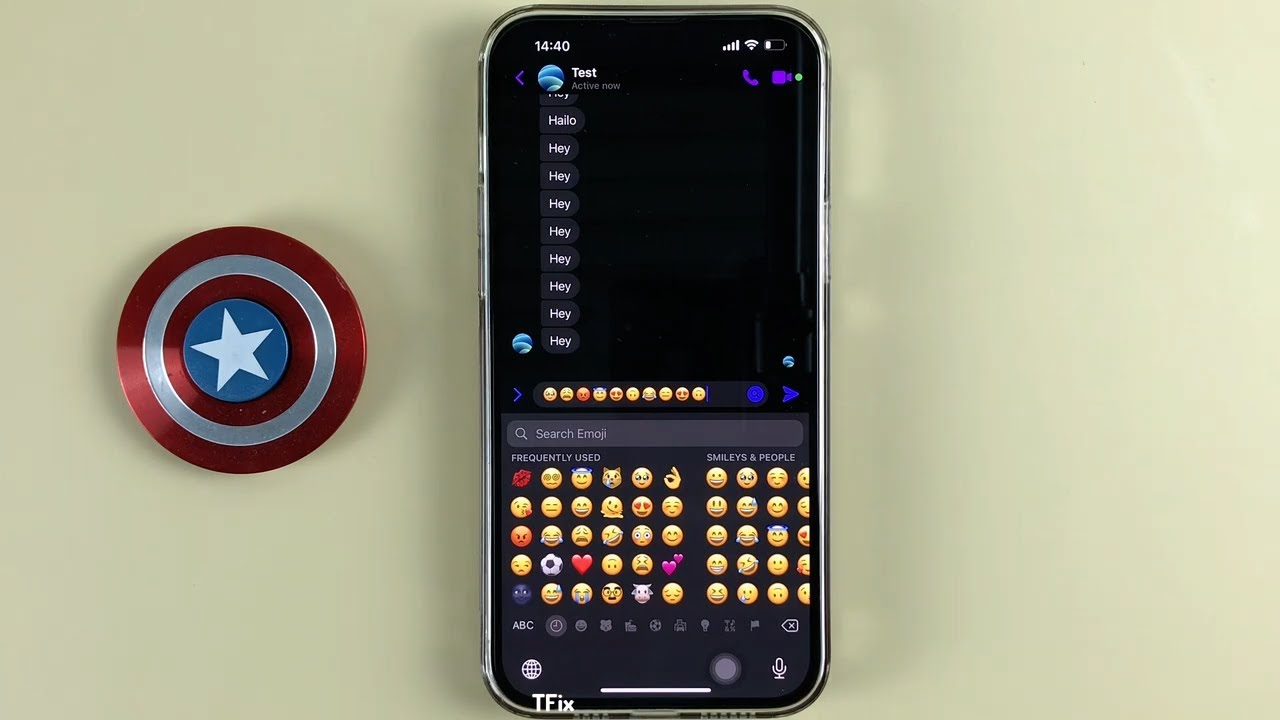
Wat is het toetsenbord emoji op iPhone en hoe werkt het?
Het toetsenbord emoji op de iPhone is een speciale functie binnen het standaardtoetsenbord waarmee gebruikers gemakkelijk toegang hebben tot duizenden emojis. Deze kleine afbeeldingen en symbolen helpen om tekstberichten, e-mails en sociale media posts op een visuele en expressieve manier te verrijken. Het emoji-toetsenbord is geïntegreerd in iOS en vereist geen extra installatie, waardoor het direct beschikbaar is zodra je een bericht typt.
Om het emoji-toetsenbord te gebruiken, hoef je alleen maar op het wereldbol-icoon of smiley-icoon onderaan het toetsenbord te tikken. Hierdoor verschijnt een overzicht van verschillende emoji-categorieën, zoals gezichten, dieren, voedsel en activiteiten. Je kunt door deze categorieën scrollen of zoeken naar specifieke emojis met behulp van de zoekfunctie. Door op een gewenste emoji te tikken, wordt deze direct ingevoegd in je tekstveld.
De werking van het emoji-toetsenbord is eenvoudig en intuïtief:
- Toegang: Tik op het emoji-icoon om het toetsenbord te openen.
- Navigatie: Blader door categorieën of gebruik de zoekbalk.
- Selectie: Tik op een emoji om deze in te voegen in je bericht.
- Terug naar tekst: Tik op het toetsenbord-icoon om terug te keren naar het standaardtoetsenbord.
Het emoji-toetsenbord op de iPhone werkt naadloos samen met alle apps die tekstinvoer ondersteunen, zoals Berichten, WhatsApp, Instagram en meer. Dit maakt het een veelzijdige en populaire tool om je communicatie persoonlijker en levendiger te maken.
Hoe activeer je het toetsenbord emoji op je iPhone?
Het activeren van het emoji-toetsenbord op je iPhone is eenvoudig en kan in slechts enkele stappen worden gedaan via de instellingen van je apparaat. Emoji’s zijn tegenwoordig onmisbaar in digitale communicatie, en gelukkig heeft Apple een ingebouwd toetsenbord dat je snel toegang geeft tot honderden kleurrijke emoticons.
Om het emoji-toetsenbord te activeren, ga je eerst naar Instellingen op je iPhone. Scroll vervolgens naar beneden en tik op Algemeen. Hier vind je de optie Toetsenbord, waar je alle geïnstalleerde toetsenborden kunt beheren. Tik op Toetsenborden en kies daarna voor Voeg toetsenbord toe. In de lijst met beschikbare toetsenborden selecteer je Emoji. Zodra dit is toegevoegd, kun je het emoji-toetsenbord gebruiken in elke app waar je tekst kunt invoeren.
Na het toevoegen van het emoji-toetsenbord verschijnt er een wereldbol-icoon of smiley-icoon links onder op je toetsenbord. Door hierop te tikken, schakel je gemakkelijk tussen je reguliere toetsenbord en het emoji-toetsenbord. Zo kun je snel en eenvoudig je berichten opvrolijken met de juiste emoji’s.
Tips voor het gebruik van emoji op het iPhone-toetsenbord
Het gebruik van emoji op het iPhone-toetsenbord kan je berichten persoonlijker en expressiever maken. Een handige tip is om regelmatig de emoji-zoekfunctie te gebruiken. Door op het emoji-icoon te tikken en vervolgens een trefwoord in te typen, vind je snel de juiste emoji zonder eindeloos te scrollen. Dit bespaart tijd en maakt het typen van berichten efficiënter.
Daarnaast is het belangrijk om te weten dat je het emoji-toetsenbord kunt aanpassen via de instellingen van je iPhone. Ga naar Instellingen > Algemeen > Toetsenbord > Toetsenborden en voeg emoji toe of verwijder deze indien gewenst. Hierdoor houd je het toetsenbord overzichtelijk en voorkom je dat je wordt afgeleid door een overvloed aan opties.
Een andere tip is om emoji te combineren met tekst om je boodschap duidelijker over te brengen. Gebruik bijvoorbeeld emoji om emoties te versterken of om zinnen visueel aantrekkelijker te maken. Let er wel op dat je emoji niet te veel gebruikt in één bericht, want dit kan de leesbaarheid verminderen en de boodschap verwarren.
Tot slot kun je met de functie voor suggesties op het iPhone-toetsenbord snel passende emoji toevoegen. Terwijl je typt, verschijnen er automatisch emoji-suggesties boven het toetsenbord die passen bij de woorden die je gebruikt. Dit maakt het gebruik van emoji intuïtiever en zorgt voor een vloeiendere communicatie.
Problemen oplossen met het toetsenbord emoji op iPhone
Het kan voorkomen dat het emoji-toetsenbord op je iPhone niet werkt zoals verwacht. Dit kan zich uiten in het ontbreken van de emoji-optie op het toetsenbord, het niet correct laden van emoji’s of vertraging bij het openen van het emoji-menu. Gelukkig zijn er verschillende stappen die je kunt nemen om deze problemen op te lossen.
Controleer of het emoji-toetsenbord is ingeschakeld
Ga naar Instellingen > Algemeen > Toetsenbord > Toetsenborden en controleer of het emoji-toetsenbord is toegevoegd. Als het ontbreekt, tik dan op Voeg toetsenbord toe en selecteer Emoji. Dit zorgt ervoor dat de emoji-optie weer beschikbaar is tijdens het typen.
Start je iPhone opnieuw op
Een simpele herstart kan vaak softwareproblemen verhelpen. Houd de zijknop ingedrukt en schuif om uit te schakelen. Zet daarna je iPhone weer aan en controleer of het emoji-toetsenbord weer werkt. Dit kan tijdelijke glitches in het toetsenbord of iOS oplossen.
Update iOS naar de nieuwste versie
Verouderde software kan compatibiliteitsproblemen veroorzaken met het toetsenbord en emoji’s. Ga naar Instellingen > Algemeen > Software-update en installeer de nieuwste iOS-versie indien beschikbaar. Dit verbetert niet alleen de prestaties van het toetsenbord, maar zorgt ook voor nieuwe emoji’s en bugfixes.
De beste emoji-apps en toetsenbordextensies voor iPhone
Voor iPhone-gebruikers die hun berichten willen verrijken met een breed scala aan emoji’s, zijn er diverse apps en toetsenbordextensies beschikbaar die veel meer bieden dan het standaard Apple-toetsenbord. Deze tools zorgen voor een snellere toegang tot unieke emoji’s, geanimeerde stickers en zelfs gepersonaliseerde emoticons, waardoor je gesprekken levendiger en expressiever worden.
Emoji-apps zoals Bitmoji en Gboard zijn populair vanwege hun uitgebreide bibliotheken en gebruiksvriendelijke interface. Bitmoji stelt je in staat om een gepersonaliseerde avatar te creëren die je vervolgens in allerlei emoji-achtige stickers kunt gebruiken. Gboard, ontwikkeld door Google, combineert een krachtig toetsenbord met een grote selectie aan emoji’s en GIF’s, plus de mogelijkheid om te zoeken binnen emoji’s, wat het typen aanzienlijk versnelt.
Daarnaast zijn er toetsenbordextensies die speciaal ontworpen zijn om emoji’s makkelijker toegankelijk te maken. Apps zoals SwiftKey bieden niet alleen slimme tekstvoorspellingen, maar ook een geïntegreerde emoji-zoekfunctie die automatisch suggesties geeft op basis van je getypte woorden. Dit maakt het mogelijk om snel en intuïtief de juiste emoji toe te voegen zonder te hoeven scrollen.
Veel van deze emoji-apps en toetsenbordextensies zijn eenvoudig te installeren via de App Store en kunnen direct worden toegevoegd aan je iPhone-toetsenbord via de instellingen. Door een van deze opties te gebruiken, haal je het maximale uit je communicatie en geef je je berichten een persoonlijke en speelse touch.
Vond je het nuttig om te lezen Toetsenbord Emoji iPhone: Compleet Overzicht en Gebruikstips Bekijk hier meer Repairs.

Geef een reactie