
ISO Windows 7 USB Opstartbaar Maken: Stap-voor-Stap Handleiding voor Succes
- Wat is een ISO Windows 7 USB opstartbaar bestand?
- Hoe maak je een Windows 7 USB opstartbaar met een ISO-bestand?
- Benodigde tools voor het creëren van een ISO Windows 7 USB opstartbaar
- Stap-voor-stap handleiding voor het branden van een Windows 7 ISO op USB
- Veelvoorkomende problemen en oplossingen bij een Windows 7 USB opstartbaar maken
Wat is een ISO Windows 7 USB opstartbaar bestand?
Een ISO Windows 7 USB opstartbaar bestand is een image-bestand dat de volledige installatie van het Windows 7-besturingssysteem bevat, opgeslagen in een enkel bestand met de extensie .iso. Dit bestand fungeert als een digitale kopie van een Windows 7-installatieschijf, zoals een dvd. Door dit ISO-bestand op een USB-stick te zetten en deze USB opstartbaar te maken, kan je de computer vanaf de USB-stick opstarten en Windows 7 installeren zonder dat je een fysieke schijf nodig hebt.
Het voordeel van een opstartbare USB met een ISO Windows 7-bestand is dat het installatieproces sneller en eenvoudiger wordt, vooral voor computers zonder dvd-speler. Bovendien is het USB-formaat draagbaar en herbruikbaar, waardoor het een praktische oplossing is voor het installeren of herstellen van Windows 7 op meerdere apparaten. Het USB-station bevat niet alleen de installatiebestanden, maar is ook geconfigureerd om als bootmedium te functioneren, zodat de computer de installatie kan starten direct vanaf de USB.
Om een ISO Windows 7 USB opstartbaar bestand te maken, moet het ISO-bestand eerst worden gekopieerd naar de USB-stick met speciale software of tools die de USB opstartbaar maken. Deze tools zorgen ervoor dat de juiste bootsector en bestandsstructuur op de USB-stick worden gezet, waardoor de computer bij het opstarten de installatie kan herkennen en uitvoeren. Dit proces is essentieel om de USB-stick te laten functioneren als een installatie-medium voor Windows 7.
Hoe maak je een Windows 7 USB opstartbaar met een ISO-bestand?
Het opstartbaar maken van een USB-stick met een Windows 7 ISO-bestand is een handige methode om het besturingssysteem te installeren zonder gebruik te maken van een dvd. Hiervoor heb je allereerst een USB-stick nodig met minimaal 4 GB opslagruimte en het originele Windows 7 ISO-bestand. Daarnaast is het belangrijk dat je een tool gebruikt die de ISO correct naar de USB kan schrijven, zodat de stick opstartbaar wordt.
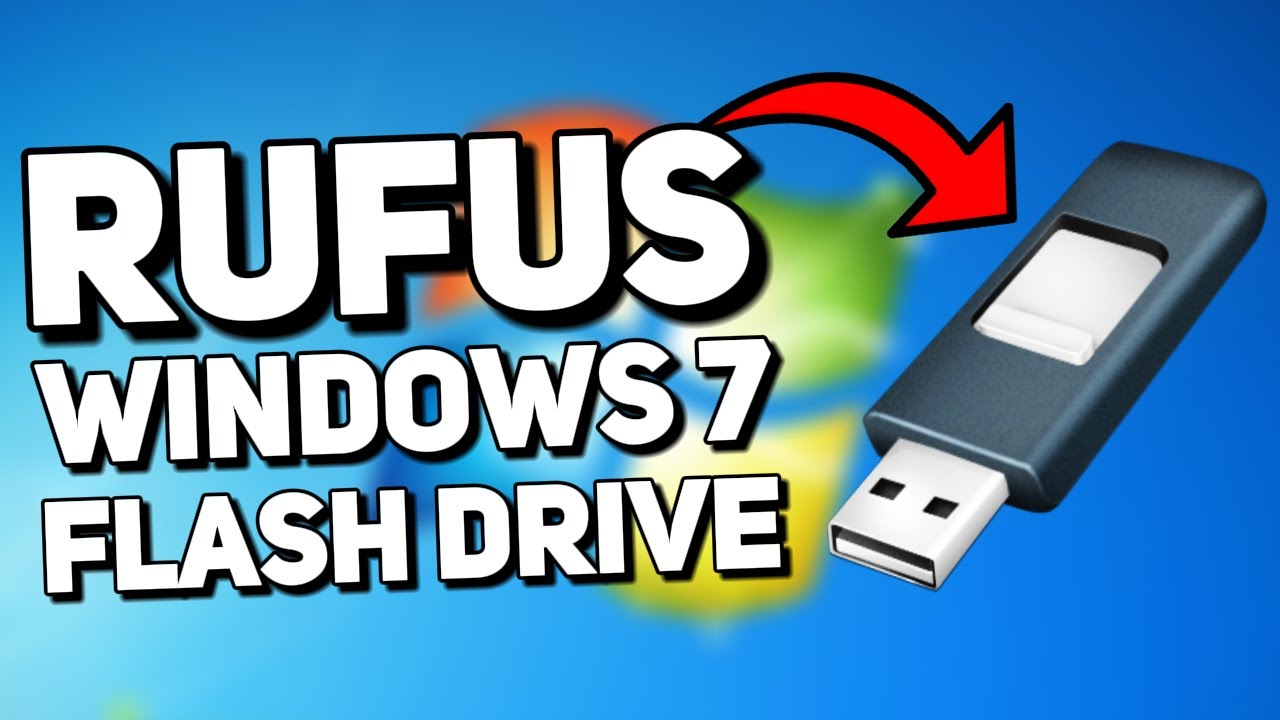
Een van de meest gebruikte tools voor dit proces is Rufus. Nadat je Rufus hebt gedownload en geopend, selecteer je jouw USB-stick bij het apparaat. Vervolgens kies je onder Opstartselectie het Windows 7 ISO-bestand. Zorg ervoor dat het partitieschema en het doelsysteem correct zijn ingesteld, meestal is dit MBR voor BIOS of UEFI-CSM. Klik daarna op Start om het ISO-bestand naar de USB te schrijven en de stick opstartbaar te maken.
Naast Rufus kun je ook gebruikmaken van de Windows USB/DVD Download Tool, een officiële tool van Microsoft. Deze tool begeleidt je stap voor stap bij het kiezen van het ISO-bestand en het USB-apparaat, waarna het automatisch de USB opstartbaar maakt. Het proces kan enkele minuten duren, afhankelijk van de snelheid van je USB-stick en computer.
Benodigde tools voor het creëren van een ISO Windows 7 USB opstartbaar
Om een USB-stick opstartbaar te maken met Windows 7 ISO, heb je specifieke tools nodig die het proces eenvoudig en efficiënt maken. Allereerst is een betrouwbare Windows 7 ISO-bestand essentieel. Dit ISO-bestand bevat alle installatiebestanden van het besturingssysteem en kan worden gedownload van officiële bronnen of verkregen via legitieme installatiemediumleveranciers.
Daarnaast is een USB-stick vereist met voldoende opslagruimte, bij voorkeur minimaal 4 GB, zodat het volledige ISO-bestand erop past. De USB-stick moet ook geschikt zijn om opstartbaar te worden gemaakt, wat betekent dat deze correct geformatteerd moet zijn en vrij van belangrijke gegevens om verlies te voorkomen.
Een van de meest gebruikte tools om een opstartbare Windows 7 USB te maken, is Rufus. Deze gratis software is gebruiksvriendelijk en ondersteunt verschillende besturingssystemen. Met Rufus kun je eenvoudig de ISO selecteren en de USB-stick voorbereiden als een bootable medium. Andere tools die ook vaak gebruikt worden zijn Windows USB/DVD Download Tool en UNetbootin, hoewel Rufus doorgaans als het meest betrouwbaar en snel wordt beschouwd.
Tot slot is het belangrijk om een computer te hebben waarop je de USB-stick kunt voorbereiden. Dit moet een werkende Windows-installatie zijn, zodat je de benodigde software kunt installeren en uitvoeren. Zorg ervoor dat je ook voldoende rechten hebt om schijfbewerkingen uit te voeren, zoals formatteren en schrijven naar de USB-stick.
Stap-voor-stap handleiding voor het branden van een Windows 7 ISO op USB
Het branden van een Windows 7 ISO-bestand op een USB-stick is een handige methode om een bootable installatiemedium te maken. Dit is vooral nuttig wanneer je geen toegang hebt tot een dvd-station of wanneer je sneller wilt installeren. Voordat je begint, zorg ervoor dat je een USB-stick hebt met minimaal 4 GB opslagruimte en dat je het officiële Windows 7 ISO-bestand hebt gedownload.
De eerste stap is het downloaden en installeren van een betrouwbaar programma om de ISO naar USB te branden, zoals Rufus of de Windows USB/DVD Download Tool. Start het programma en selecteer de USB-stick die je wilt gebruiken. Vervolgens kies je het Windows 7 ISO-bestand als bron. Let erop dat alle data op de USB-stick wordt gewist, dus maak vooraf een back-up van belangrijke bestanden.
Na het selecteren van de juiste instellingen, zoals het partitieschema (meestal MBR voor oudere systemen) en het bestandssysteem (FAT32 of NTFS), klik je op de knop om het brandproces te starten. Dit kan enkele minuten duren, afhankelijk van de snelheid van je USB-stick en computer. Zodra het proces is voltooid, is je USB-stick klaar voor gebruik als bootable installatiemedium van Windows 7.
Veelvoorkomende problemen en oplossingen bij een Windows 7 USB opstartbaar maken
Het maken van een opstartbare USB voor Windows 7 kan soms problemen opleveren, vooral omdat deze versie van Windows wat ouder is en niet altijd volledig wordt ondersteund door nieuwere tools en hardware. Een veelvoorkomend probleem is dat de USB-stick niet wordt herkend als opstartbaar apparaat tijdens het opstarten van de computer. Dit kan vaak worden opgelost door in het BIOS of UEFI de opstartvolgorde aan te passen en ervoor te zorgen dat USB-opstarten is ingeschakeld.
Een ander vaak voorkomend probleem is dat het maken van de USB niet lukt door incompatibiliteit van het gebruikte hulpprogramma. Tools zoals Rufus, Windows USB/DVD Download Tool en andere kunnen verschillen in ondersteuning voor Windows 7 ISO-bestanden. Het is daarom aan te raden om een tool te kiezen die expliciet Windows 7 ondersteunt en om te controleren of de ISO niet beschadigd is. Soms helpt het ook om de USB-stick eerst te formatteren naar FAT32 of NTFS, afhankelijk van de tool en het BIOS/UEFI-systeem.
Daarnaast kan het voorkomen dat tijdens het kopiëren van de bestanden naar de USB-stick een foutmelding verschijnt, bijvoorbeeld vanwege schrijfbescherming of onvoldoende ruimte. Controleer daarom altijd of de USB-stick voldoende capaciteit heeft (minimaal 4 GB) en dat er geen fysieke schrijfbescherming is ingeschakeld. Mocht de schrijfbescherming actief zijn, dan kan dit vaak worden uitgeschakeld via de eigenschappen van de schijf of met behulp van command-line tools zoals Diskpart.
Vond je het nuttig om te lezen ISO Windows 7 USB Opstartbaar Maken: Stap-voor-Stap Handleiding voor Succes Bekijk hier meer Repairs.

Geef een reactie